
01
Commencer ici
Ce que fait Arihna Biha, comment les créneaux de prière passent de la configuration à la livraison, et ce que les fournisseurs de calendrier peuvent limiter.
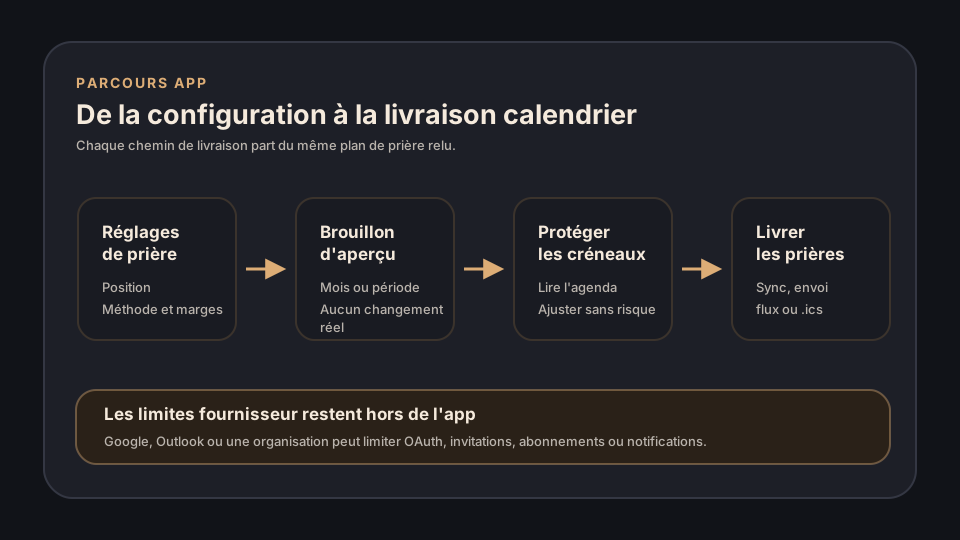
Arihna Biha transforme vos réglages de prière en créneaux de prière, les affiche comme brouillon d'aperçu, puis vous laisse les livrer uniquement après revue.
Le parcours simple
- Définissez position, méthode, école, prières sélectionnées et marges. Cela crée les règles utilisées partout ailleurs.
- Prévisualisez le mois ou la période choisie dans l'espace de travail. Rien n'est envoyé ni synchronisé tant que vous ne faites qu'un aperçu.
- Protégez les créneaux de prière autour des événements d'agenda visibles si nécessaire. La protection change le brouillon, pas votre calendrier réel.
- Livrez par synchronisation directe, téléchargement .ics, e-mail .ics groupé ou URL de flux privé après avoir revu l'action.
À quoi s'attendre
Vous voulez tester sans risque
Mise en place: Définissez les réglages de prière, ouvrez l'espace de travail et utilisez seulement l'aperçu ou le téléchargement .ics.
Résultat attendu: Vous pouvez inspecter les créneaux de prière sans accorder d'accès en écriture ni modifier vos calendriers Google ou Outlook.
Votre entreprise bloque les autorisations
Mise en place: Une connexion Google ou Outlook échoue, les invitations ne se placent pas automatiquement ou les abonnements sont bloqués.
Résultat attendu: Arihna Biha montre ce qu'il peut réessayer, mais votre fournisseur ou administrateur d'entreprise contrôle ces restrictions.
Limites des fournisseurs de calendrier
Google, Outlook ou un administrateur d'entreprise peut bloquer les autorisations OAuth, invitations externes, abonnements calendrier, notifications ou placement automatique d'invitations. Arihna Biha peut expliquer et réessayer, mais ne peut pas contourner ces règles fournisseur.
02
Connecter les calendriers
Comprendre les connexions calendrier, les sources d'agenda, les cibles de synchronisation et les limites de compte.
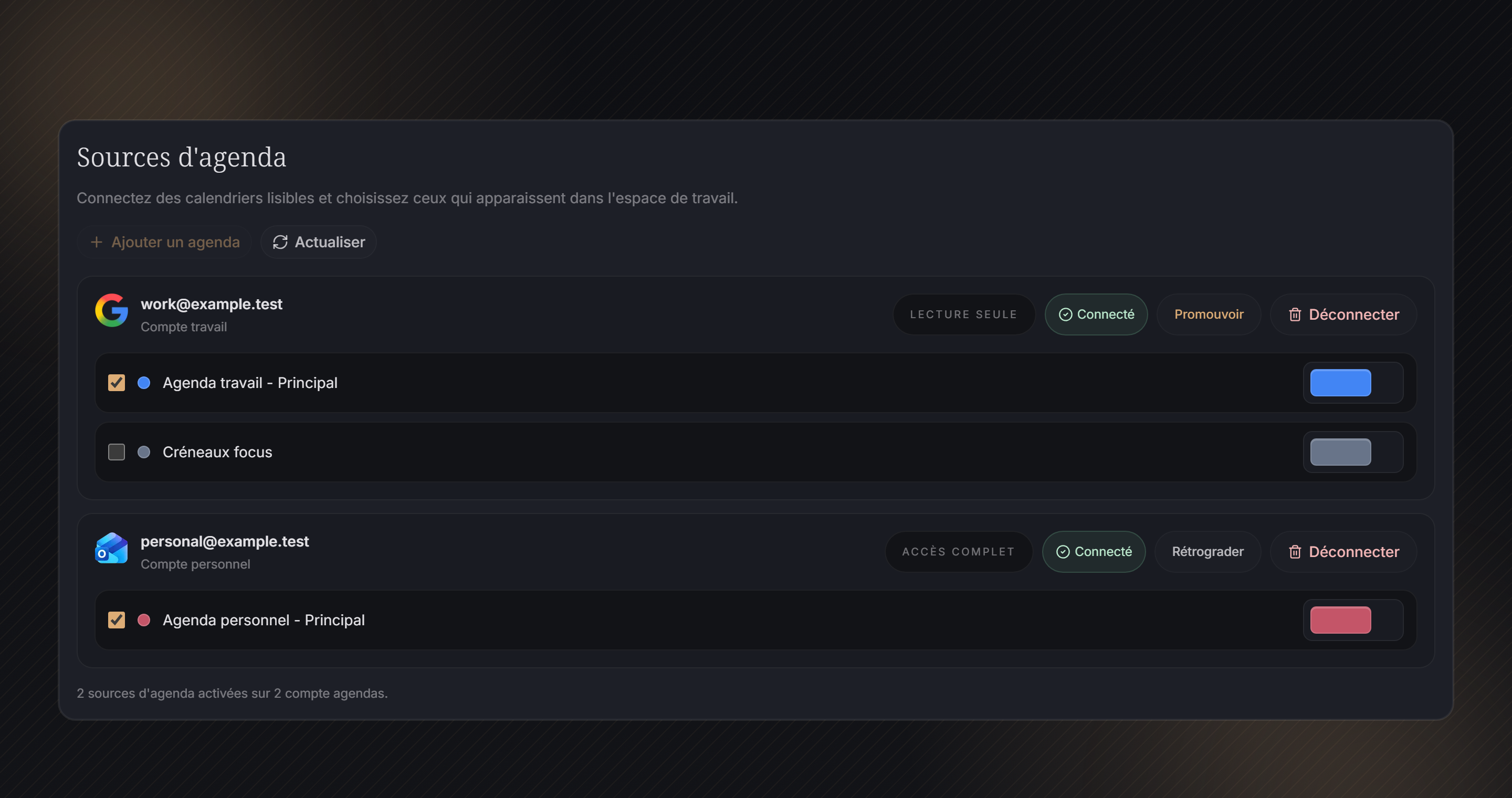
- Connexion calendrier
- Un compte Google ou Outlook connecté.
- Source d'agenda
- Un calendrier qu'Arihna Biha peut lire pour l'aperçu et le contexte des conflits.
- Cible de synchronisation
- Un calendrier inscriptible qu'Arihna Biha peut utiliser pour la synchronisation directe.
- L'accès en lecture seule permet à l'app de voir les événements occupés, sans les créer ni les modifier.
- L'accès lecture-écriture permet à l'app de gérer les créneaux de prière appartenant à Arihna Biha.
- L'accès Community utilise un compte agenda actif après configuration.
- L'accès Supporter débloque la synchronisation complète et des limites plus élevées.
- Changer les sources d'agenda modifie ce que l'espace de travail lit sans supprimer la connexion fournisseur.
- Les sources masquées restent connectées, mais la protection de l'espace de travail les ignore jusqu'à ce que vous les réaffichiez.
Exemples de connexion
Utiliser Work seulement comme bloqueur
Mise en place: Connectez le calendrier Work comme source d'agenda en lecture seule.
Résultat attendu: L'espace de travail peut éviter les réunions de travail, mais la synchronisation ne peut pas écrire de créneaux de prière dans ce calendrier.
Écrire les prières dans un calendrier géré
Mise en place: Sélectionnez un calendrier inscriptible comme cible de synchronisation.
Résultat attendu: La synchronisation crée et met à jour les créneaux de prière Arihna Biha uniquement sur cette cible.
Passer de l'agenda Work à l'agenda Personnel
Mise en place: Masquez Work et affichez Personnel dans les sources d'agenda.
Résultat attendu: La protection de l'espace de travail utilise maintenant les événements Personnel comme bloqueurs sans déconnecter Work.
03
Protéger les créneaux de prière
Laissez Arihna Biha ajuster les créneaux de prière autour des événements bloqueurs visibles lorsque c'est possible.
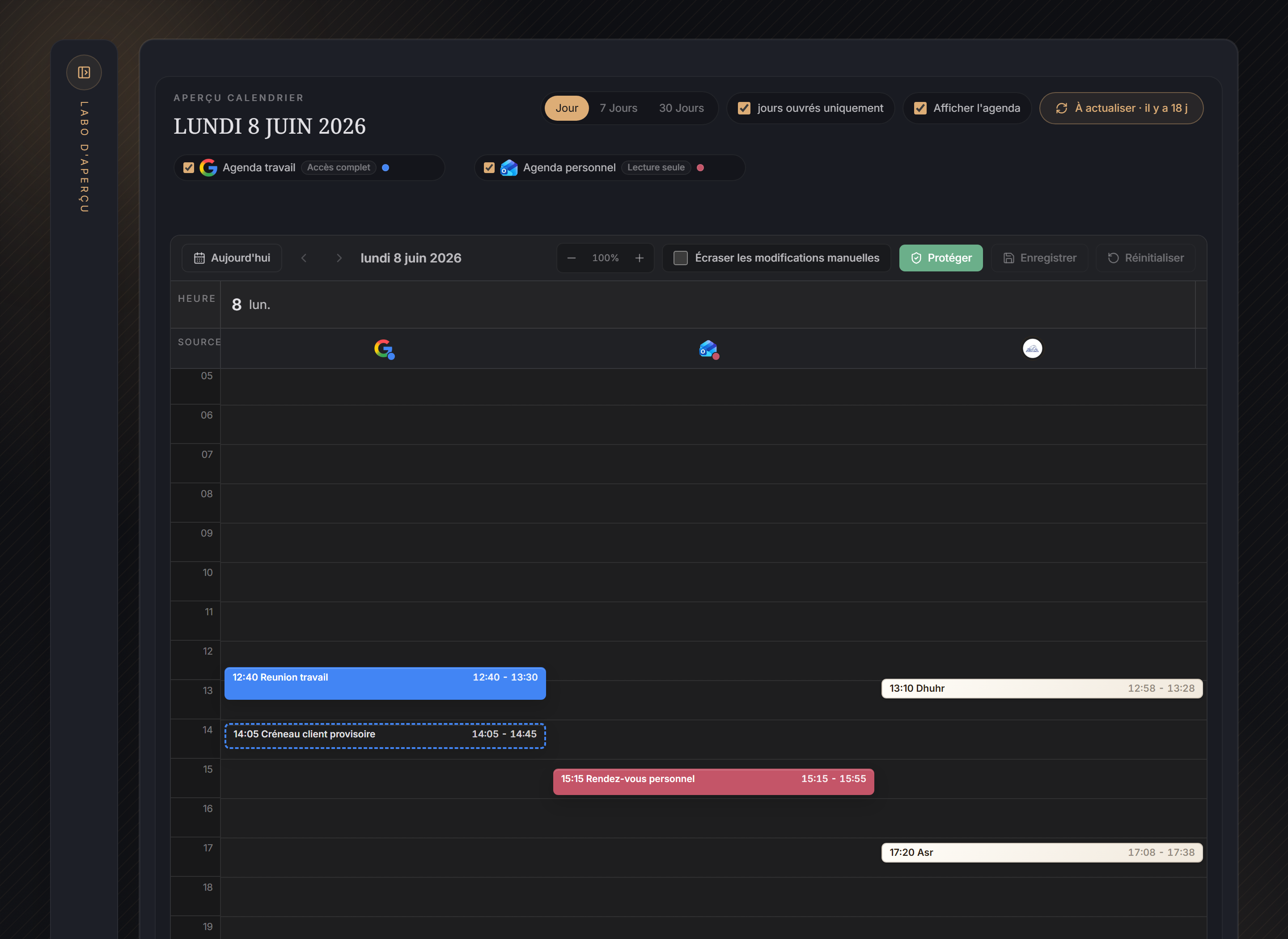
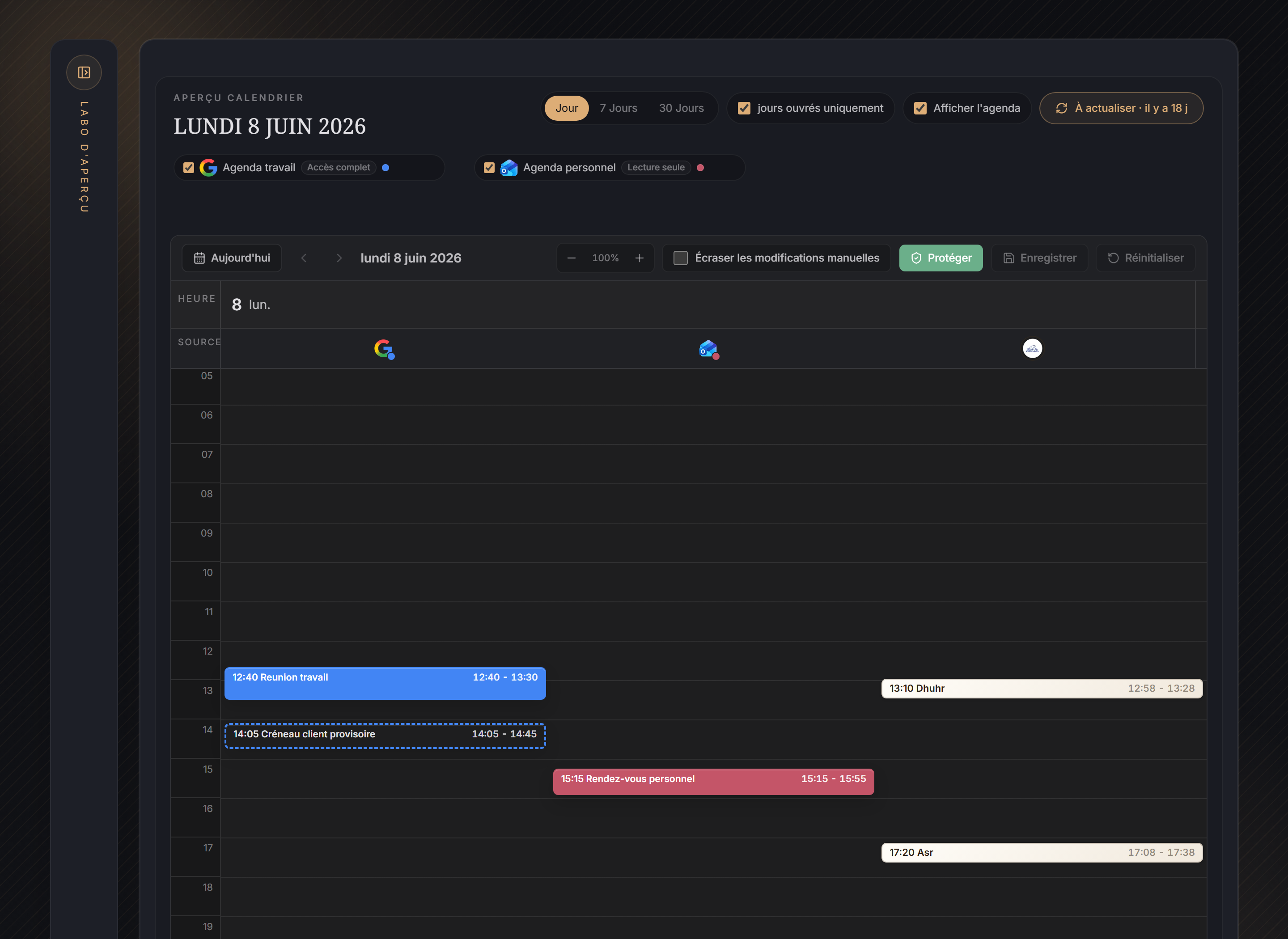
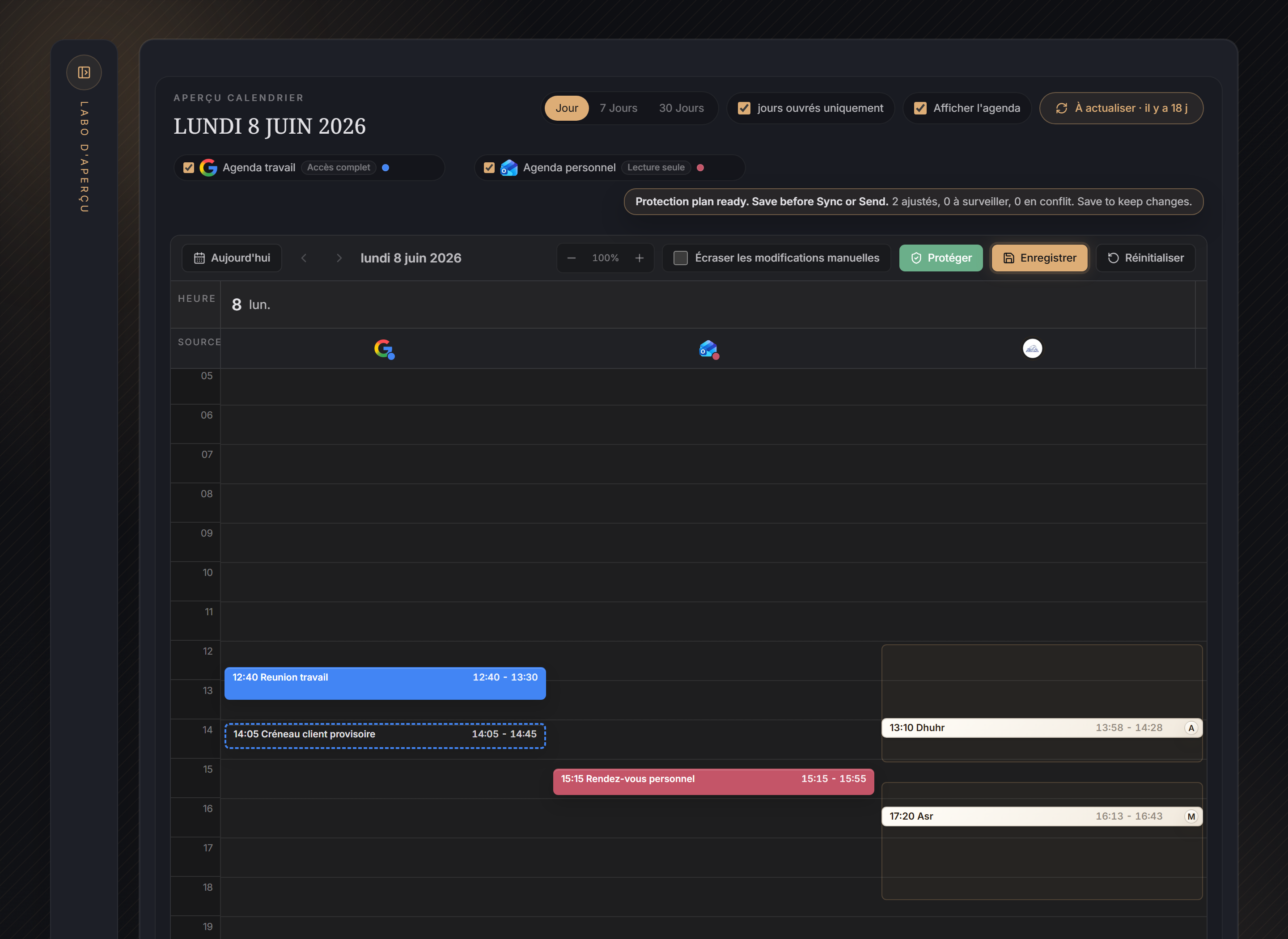
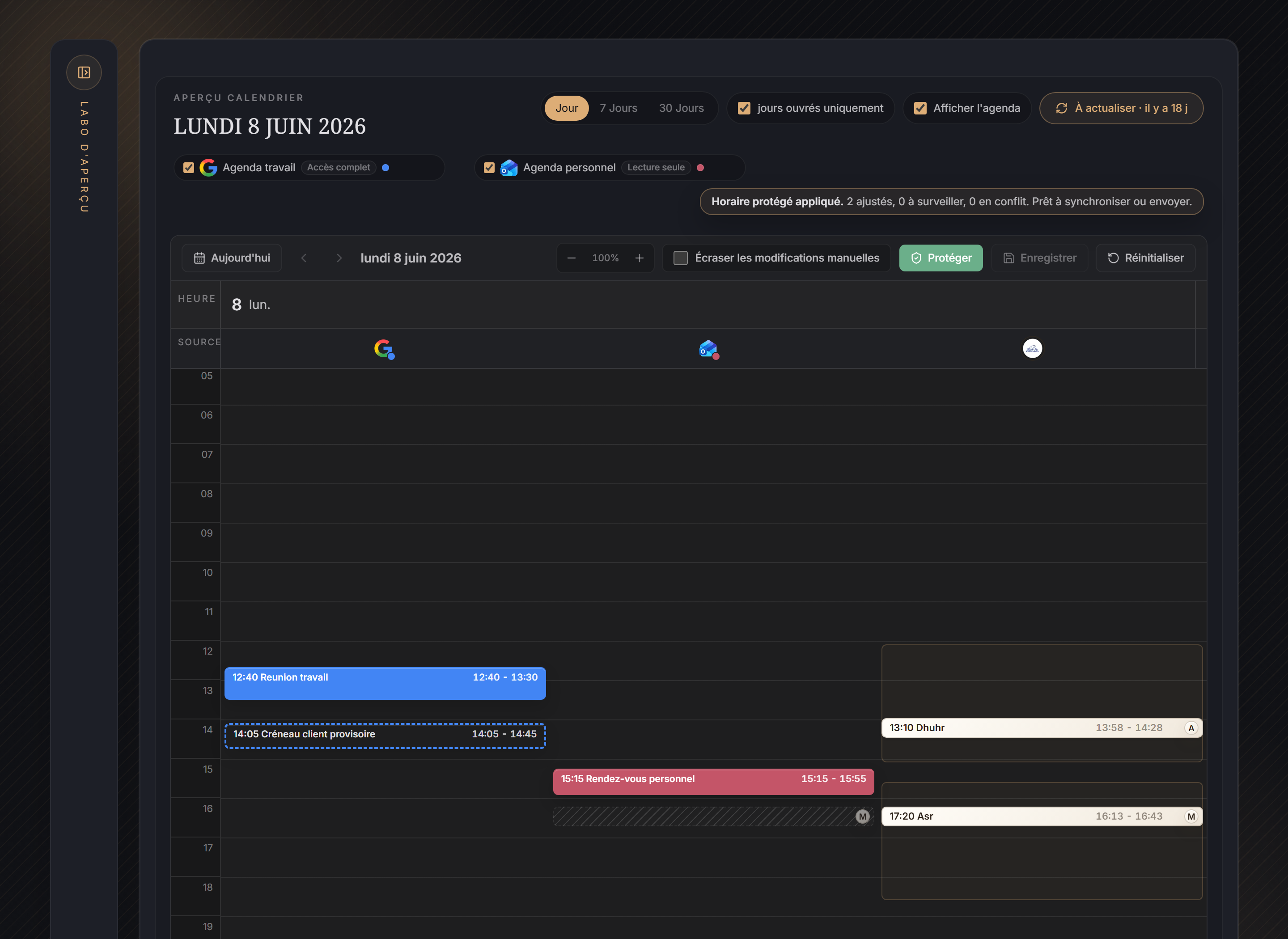
La protection compare les créneaux de prière aux sources d'agenda visibles, puis cherche un créneau plus propre dans la plage valide de chaque prière. Les captures utilisent la vue Jour de l'espace de travail pour rendre l'avant/après facile à lire.
Comment fonctionne la protection
- Avant protection, l'espace de travail peut afficher des chevauchements dans le brouillon d'aperçu.
- Cliquez sur Protéger dans la barre d'outils calendrier. Arihna Biha vérifie les sources d'agenda actuellement visibles dans l'espace de travail.
- Un brouillon protégé proposé apparaît d'abord. Vérifiez les horaires ajustés et les bandes de fenêtre de prière valide.
- Une prière est considérée passée seulement quand sa fenêtre de prière valide est terminée, pas quand la marge réservée avant/après est terminée.
- Exemples : Fajr se termine au lever du soleil, Dhuhr à Asr, Asr à Maghrib, Maghrib à Isha, et Isha au milieu entre Maghrib et le prochain Fajr.
- Si l'heure actuelle est déjà dans une fenêtre valide, Arihna Biha protège seulement la partie future de ce créneau de prière.
- Cliquez sur Enregistrer pour conserver le brouillon protégé avant de l'envoyer, synchroniser ou télécharger.
- A signifie que le créneau a été ajusté automatiquement par la protection. M signifie qu'un créneau manuel ou déplacé a été préservé.
- Protection explanations show why each protected Prayer Block is default, suggested, manual, conflicting, or unresolved.
- Les invitations provisoires sont affichées comme contexte en contours pointillés, mais la protection les traite comme non occupées et ne déplace pas les créneaux de prière autour d'elles.
- Si aucun créneau propre n'existe dans la plage valide, le conflit reste visible pour votre revue.
Exemples de protection
Dhuhr chevauche une réunion
Mise en place: L'agenda Work est visible, Dhuhr chevauche une réunion Work, puis vous cliquez sur Protéger.
Résultat attendu: Si un autre horaire propre existe dans la plage valide de Dhuhr, le brouillon proposé y déplace Dhuhr et affiche un badge A.
Vous avez placé Asr manuellement
Mise en place: Un déplacement manuel précédent dans l'app est préservé.
Résultat attendu: La protection garde ce placement lorsque possible et le marque avec M pour indiquer qu'il n'a pas été recalculé.
A protected block still conflicts
Mise en place: The protected explanation says Conflicting or Unresolved.
Résultat attendu: Review the legal window, visible blocker labels, and recommended action before choosing Sync or Send.
Aucun créneau propre n'existe
Mise en place: Toute la plage de prière valide est bloquée par des événements d'agenda visibles.
Résultat attendu: Arihna Biha laisse le conflit visible au lieu de placer la prière hors de sa plage valide.
Une invitation réunion est provisoire
Mise en place: Google ou Outlook affiche une invitation sans réponse comme provisoire.
Résultat attendu: L'espace de travail l'affiche en contour au lieu de le remplir. L'invitation reste visible, mais ne retarde ni ne déplace les créneaux protégés sauf si le fournisseur la marque ensuite comme occupée.
Relisez avant toute livraison
La protection ne change que le brouillon affiché dans l'espace de travail. Votre calendrier réel n'est touché qu'après votre revue et le choix d'une action de livraison.
04
Modifications manuelles
Comprenez la différence entre les changements manuels dans Arihna Biha et les modifications faites directement dans Google ou Outlook.
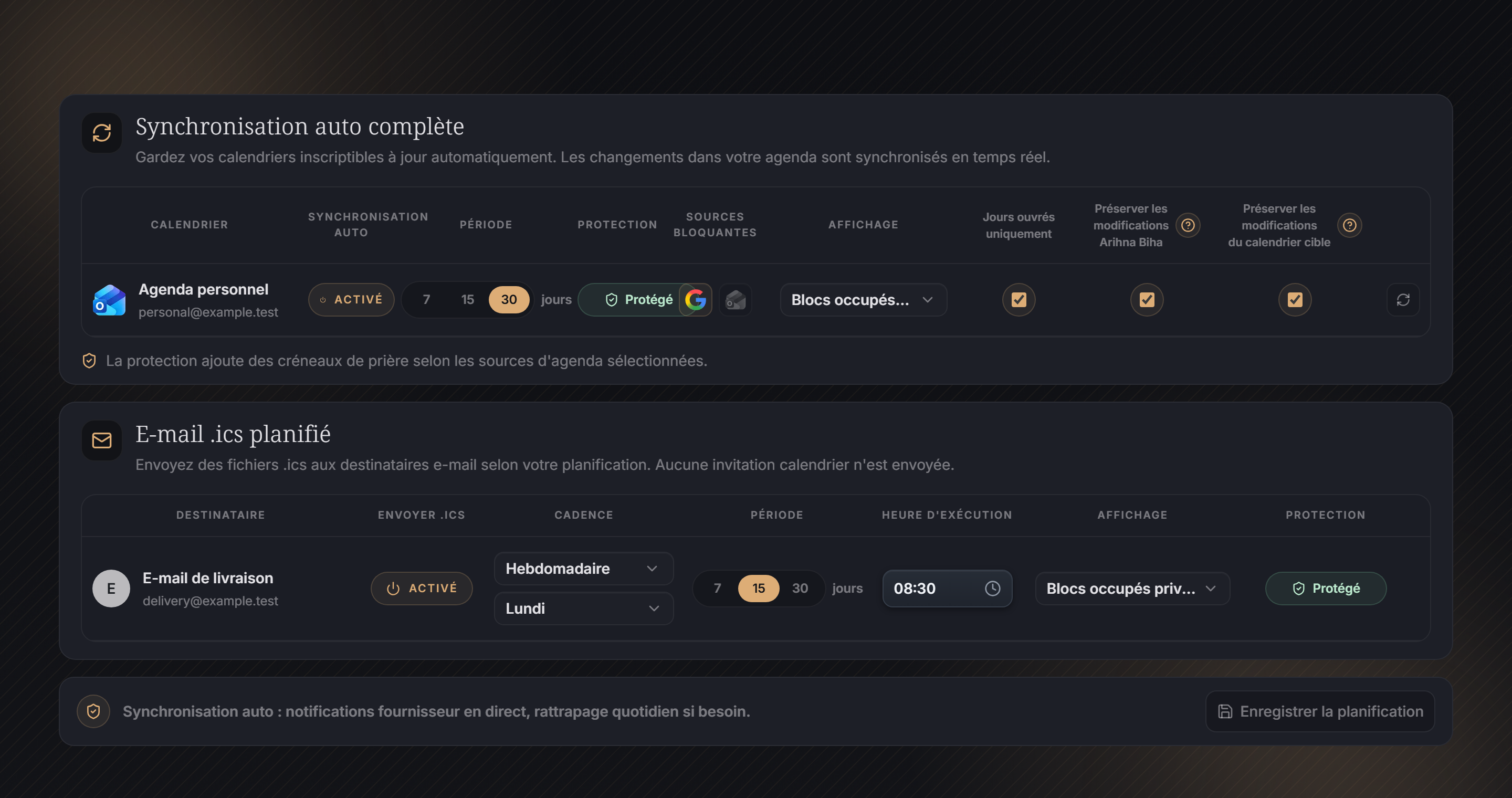
- Les modifications manuelles Arihna Biha sont les déplacements faits dans l'éditeur de protection de l'espace de travail.
- Les modifications manuelles du calendrier cible sont des déplacements ou suppressions faits directement dans Google ou Outlook.
- Préserver garde ces choix lors des prochaines protections ou synchronisations en direct.
- Écraser permet à Arihna Biha de recalculer et déplacer ou recréer ses propres créneaux de prière.
Deux cases différentes
La planification sépare les politiques de modification manuelle côté app et côté fournisseur afin de protéger une surface sans la confondre avec l'autre.
Exemples
Vous avez déplacé un créneau dans Arihna Biha
Mise en place: Préserver les modifications Arihna Biha est coché.
Résultat attendu: Les futures protections gardent votre créneau déplacé lorsque possible et le marquent comme manuel.
Vous avez modifié un créneau synchronisé dans Google ou Outlook
Mise en place: Préserver les modifications du calendrier cible est coché.
Résultat attendu: La future synchronisation complète évite d'écraser ce déplacement ou cette suppression côté fournisseur.
Vous avez supprimé un créneau synchronisé dans Google ou Outlook
Mise en place: Préserver les modifications du calendrier cible est coché.
Résultat attendu: La future synchronisation complète garde cette suppression. Désactivez la préservation ou choisissez l'écrasement pour permettre à Arihna Biha de le recréer, tant que la fenêtre valide de la prière n'est pas déjà passée.
05
Planification
Utilisez la planification Supporter pour la synchronisation automatique complète ou l'e-mail .ics planifié.
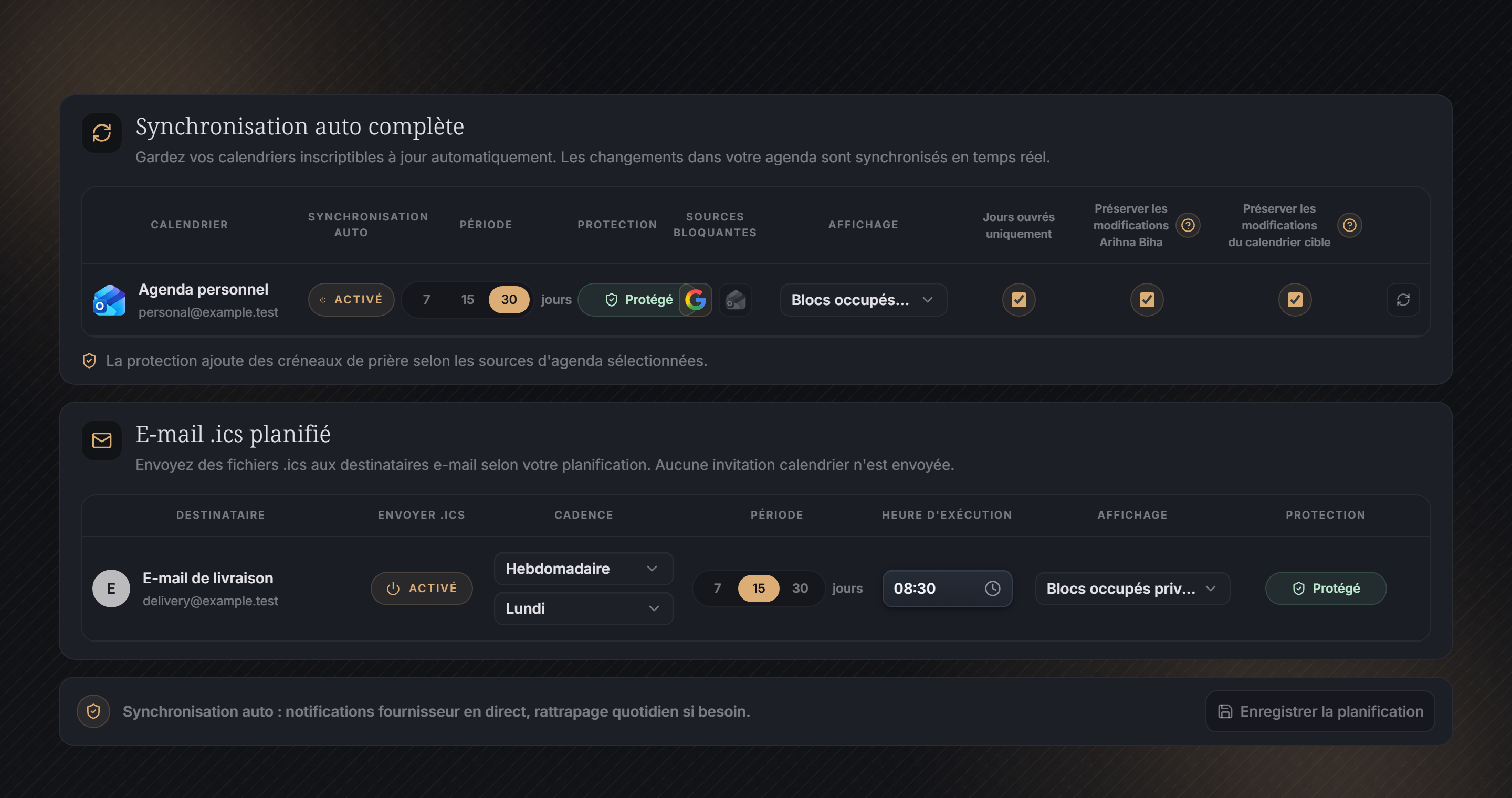
La planification enregistre une règle de livraison répétable. Elle utilise les mêmes réglages de prière, choix de protection, horizon de période et réglages d'affichage à chaque exécution.
Choisir le chemin planifié
- La planification est une fonctionnalité Supporter.
- La synchronisation auto complète concerne les cibles de synchronisation inscriptibles. Elle met à jour directement le calendrier sélectionné.
- Les changements de réglages de prière enregistrés mettent en file les règles de synchronisation auto complète enregistrées afin que les futurs créneaux calendrier utilisent les nouvelles marges, prières et paramètres de calcul.
- L'e-mail .ics planifié concerne la livraison par e-mail. Il envoie des fichiers calendrier selon la cadence enregistrée.
- La cadence et l'heure d'exécution décident quand la tâche planifiée se lance.
- L'horizon décide jusqu'où la tâche prépare les créneaux de prière.
- La protection et les sources bloquantes décident si les créneaux de prière sont ajustés autour des événements d'agenda visibles.
- L'icône d'actualisation au bout d'une ligne de synchronisation auto complète met immédiatement cette règle enregistrée en file.
- Pendant que l'actualisation est en file, l'icône se met en évidence. Elle se réinitialise quand Arihna Biha voit que l'exécution en arrière-plan est terminée.
- Reconnexion requise signifie qu'un fournisseur a besoin d'un nouveau consentement avant de poursuivre les mises à jour en direct.
Configurations de planification courantes
Synchronisation auto complète, protégée
Mise en place: Activez la synchronisation auto, choisissez un horizon de 30 jours, activez la protection et sélectionnez l'agenda Work comme source bloquante.
Résultat attendu: Arihna Biha garde la cible inscriptible à jour et déplace les futurs créneaux de prière autour des événements visibles de l'agenda Work lorsqu'un créneau valide existe.
E-mail .ics planifié, sans accès en écriture
Mise en place: Activez l'e-mail .ics planifié, choisissez Hebdomadaire, définissez une heure d'exécution et choisissez un horizon de 15 jours.
Résultat attendu: Le destinataire reçoit un nouveau fichier .ics selon la planification. Arihna Biha n'écrit pas directement dans Google ou Outlook.
Actualiser maintenant la synchronisation auto complète
Mise en place: Cliquez sur l'icône d'actualisation au bout d'une ligne de synchronisation auto complète enregistrée.
Résultat attendu: Arihna Biha marque cette règle comme mise en file, l'exécute en arrière-plan, puis actualise l'état de la page jusqu'à disparition de la mise en évidence.
Jours ouvrés uniquement coché
Mise en place: Activez Jours ouvrés uniquement.
Résultat attendu: La livraison planifiée ignore les créneaux de prière du samedi et du dimanche pour cette règle.
Blocs occupés privés sélectionnés
Mise en place: Choisissez Blocs occupés privés comme mode d'affichage calendrier.
Résultat attendu: Les événements synchronisés apparaissent comme Occupé dans le calendrier, tandis que les détails de prière restent dans les métadonnées de l'événement.
Préserver les modifications Arihna Biha coché
Mise en place: Déplacez un créneau de prière dans Arihna Biha, puis gardez cette case activée.
Résultat attendu: La prochaine protection planifiée garde ce déplacement côté app lorsque possible au lieu de le recalculer depuis zéro.
Préserver les modifications du calendrier cible coché
Mise en place: Déplacez ou supprimez un événement appartenant à Arihna Biha directement dans Google ou Outlook, puis gardez cette case activée.
Résultat attendu: La prochaine synchronisation complète respecte cette modification côté fournisseur au lieu de recréer ou replacer immédiatement l'événement.
Ce que signifie la synchronisation en direct
When provider notifications arrive, full auto sync can react quickly. If a notification is missed, the scheduled fallback still catches up. The row refresh icon is a manual queue button for the saved rule; it does not mean the run finished at the time shown in the tooltip.